케미클라우드에 워드프레스 설치하기
가입이 끝나면 cPanel에서 워드프레스를 설치합니다. 케미클라우드 안내 문서에 나온 방법은 Softaculous와 WordPress Toolkit 두 가지입니다. 2026년 11월 10일에 확인했습니다.
케미클라우드에서 시작하기
이 링크로 가입하시면 저희가 수수료를 받습니다(가격은 같습니다).환불 기간 활성화일부터 45일(VPS 7일) · 도메인비 제외
- 2가지cPanel에서 고르는 설치 방법
- /wp-admin설치 뒤 관리자 화면 주소
- 최신설치할 워드프레스 버전
1. 로그인하기
 12
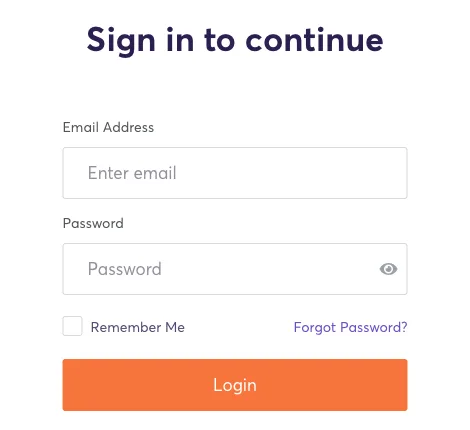
로그인 화면에서 누르는 곳
- 가입할 때 쓴 이메일
- Login을 누릅니다
- 케미클라우드 로그인 페이지(chemicloud.com/login)를 엽니다.
- 가입할 때 쓴 이메일과 비밀번호를 넣고 Login을 누릅니다.
- cPanel에 로그인합니다.
2. Softaculous로 설치하기
- cPanel에서 Softaculous Apps Installer 칸까지 내려가 WordPress 로고를 누릅니다.
- Install Now 버튼을 누릅니다.
- 프로토콜을 고릅니다. 무료 Let's Encrypt SSL을 이미 설치했다면 HTTPS, SSL이 없다면 HTTP를 고릅니다.
- 워드프레스를 설치할 도메인을 고릅니다.
- Directory 칸은 비워 둡니다. 그래야 도메인 주소에 바로 설치됩니다. yourdomain.com/blog처럼 하위 폴더에 설치하려면 blog를 넣습니다.
- Site Name에 사이트 제목을 넣습니다. 검색 엔진에 보이는 이름입니다.
- Admin Account에 워드프레스 관리자 로그인 정보를 넣습니다. 강한 비밀번호와 직접 받아 볼 수 있는 개인 이메일을 쓰세요.
- Advanced Options의 데이터베이스 설정은 기본값 그대로 둡니다. 여기서 워드프레스·테마·플러그인 자동 업데이트를 켤 수 있습니다.
- 아래로 내려가 Install 버튼을 누릅니다.
3. WordPress Toolkit으로 설치하기
- cPanel 첫 화면의 Domains 칸에서 WordPress Toolkit을 누릅니다.
- Installations 아래 Install을 누릅니다.
- Installation path 칸은 비워 둡니다. 그래야 도메인 주소로 바로 워드프레스가 열립니다.
- Website title에 사이트 제목을 넣고, Website language와 Version을 고릅니다. 특별한 이유가 없으면 최신 버전을 고릅니다.
- WordPress Administrator에 관리자 아이디·비밀번호·이메일을 넣습니다. 이메일은 업데이트 알림을 받고 비밀번호를 다시 설정할 때 쓰입니다.
- Database와 Automatic Update Settings는 특별한 이유가 없으면 그대로 둡니다.
- Install을 누르면 설치 진행 상황이 보입니다.
4. 워드프레스 관리자 화면 들어가기
설치가 끝나면 도메인 뒤에 /wp-admin을 붙인 주소(example.com/wp-admin)로 들어가 관리자 화면에 로그인합니다. 그다음 도메인을 연결하고 SSL을 켜는 방법은 도메인·SSL 쪽에 있습니다.
| 요금제 | 36개월 결제 | 12개월 결제 |
|---|---|---|
| Starter | $1.49/월총 $53.64정가 $11.95/월 | $2.95/월총 $35.40정가 $14.95/월 |
| Pro | $2.49/월총 $89.64정가 $17.95/월 | $3.95/월총 $47.40정가 $19.95/월 |
| Turbo | $3.49/월총 $125.64정가 $21.95/월 | $4.95/월총 $59.40정가 $23.95/월 |
가격 확인 2026년 11월 10일. 행사는 2026년 12월 7일 오후 11:59(미국 동부)에 끝납니다. 가격은 바뀔 수 있습니다.